
نحوهی استایلدهی به گوگلمپ

کاور تریدر
آی پی ثابت کاور تریدر ۲ کاربره و نامحدود با 11 لوکیشن
آی پی ثابت کاور تریدر ۲ کاربره و نامحدود با 11 لوکیشن
های سرور
خرید آی پی ثابت معتبر برای ترید و صرافی و هوش مصنوعی های گوگل
خرید آی پی ثابت معتبر برای ترید و صرافی و هوش مصنوعی های گوگل
قیمت لحظه ای دلار
قیمت لحظهای و امروز دلار آمریکا به تومان و ریال
قیمت لحظهای و امروز دلار آمریکا به تومان و ریال
بهترین وکیل شیراز
شیراز وکالت معرفی بهترین وکیل شیراز
خودتان را اینجا معرفی کنید
شیراز وکالت معرفی بهترین وکیل شیراز
کتابخانهی گوگلمپ
اولین کاری که باید انجام بدیم اینه که فایل جاوااسکریپت کتابخانهی گوگلمپ رو توی وبسایتمون اینکلود کنیم، حالا معمولا یا قبل از بسته شدن تگ head و یا در فوتر وبسایت قرار میدهیم.( اگر خواستید فایل جاوااسکریپت رو توی فایلهای خودتون قرار دهید، لینک فایل رو متاسفانه بستن! میتونید یه جوری وصل بشید ;) و یا همین کد زیر رو بذارید روی سرور وصل خواهد شد. )
<script src="https://maps.googleapis.com/maps/api/js?v=3.exp&sensor=false"></script>
کامپوننتهای(اجزاء، مولفه) گوگلمپ ( Google Maps Components )
برای استایلدهی به گوگلمپ 3 تا کامپوننت تعریف شده که به شرح زیر هستند :- feautureTypes
- elementTypes
- Stylers
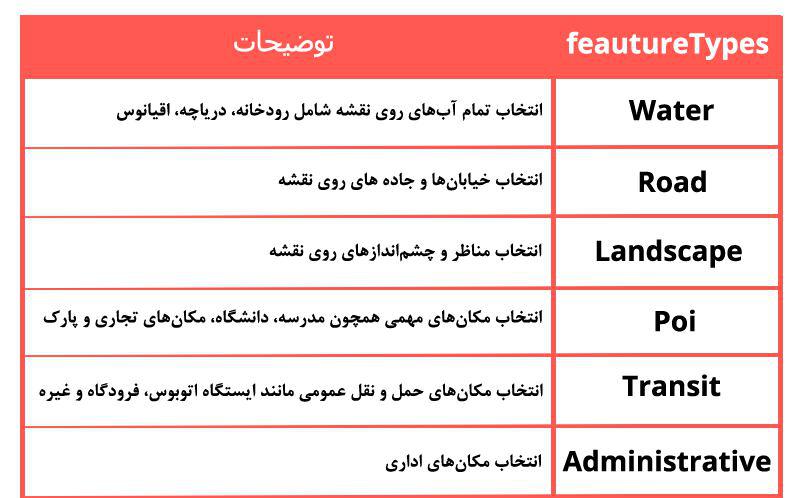
elementTypes برای انتخاب بخشهایی از نقشهی گوگل کاربرد دارد مانند ، شکل اجزاء، خطها ، برچسبها و...
Stylers یک آرایه از ویژگیها و رنگهای مورد استفاده برای گوگلمپ میباشد. گوگلمپ رنگها رو به صورت HSL (Hue, Saturation, Lightness) و یا هگزادسیمال قبول میکند.
شروع استایلدهی به گوگلمپ
در قدم اول شما یک <div> تعریف کنید و یک id به اون اختصاص بدید که گوگلمپ رو داخل اون قرار دهیم.
<div class="wrapper">
  <div id="newMap"></div>
</div>
استایلدهی به گوگلمپ از طریق جاوااسکریپت انجام میشود پس شما یا در داخل تگ head و یا در انتهای صفحه به صورت زیر کدهای جاوااسکریپت خود را قرار دهید. لازمه که دقت کنیم در صورتیکه کدهای رو داخل تگ <script> درون تگ <head> قرار دادیم حتما از window.onload استفاده کنیم که بعد از لود کامل صفحه گوگلمپ فراخوانی بشه.
window.onload = function() {
  // add the script here
}
متغیری رو برای قراردادن دستورالعملها داخل اون میسازیم، هر اسمی رو دوست دارید میتونید برای متغیرتون استفاده کنید و معمولا از اسمهای مناسب سعی کنیم استفاده کنیم.
window.onload = function() {
   var mapStyle = [
      // we will add the style rules here
   ];
}
سپس، با استفاده از تابع زیر نقشهی گوگل رو توی <div>ی که ایجاد کردیم نمایش میدهیم.
window.onload = function () {
    var mapStyle = [
        // we will add the style rules here.
    ];
    var options = {
    mapTypeControlOptions: {
        mapTypeIds: ['Styled']
    },
        center: new google.maps.LatLng(35.732766,51.389306),
        zoom: 16,
        disableDefaultUI: true,
        mapTypeId: 'Styled'
    };
    var div = document.getElementById('newMap');
    var map = new google.maps.Map(div, options);
    var styledMapType = new google.maps.StyledMapType(mapStyle, { name: 'Styled' });
    map.mapTypes.set('Styled', styledMapType);
};
که بعد از انجام اینکارها باید تصویری به شکل زیر داشته باشیم :
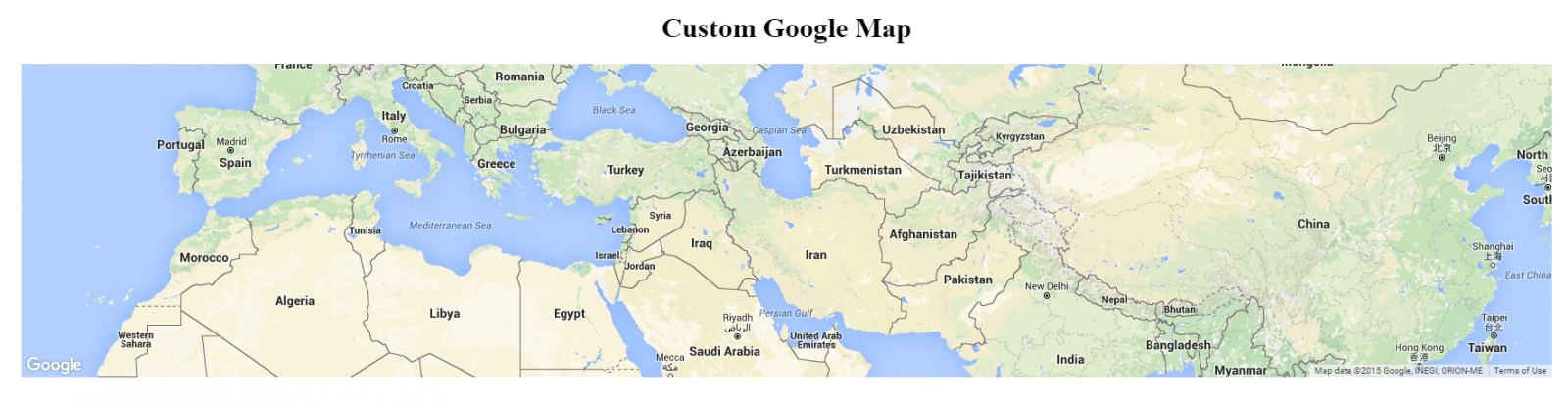
البته یادتون باشه که باید استایلی بهش بدیم که درست نمایش داده بشه که من استایل زیر رو بهش دادم :
.wrapper {
  width   : 90vw;
  height : 70vh;
  margin : 0 auto;
}
header {
  text-align : center;
}
#newMap{
  width : 100%;
  height : 100%;
}
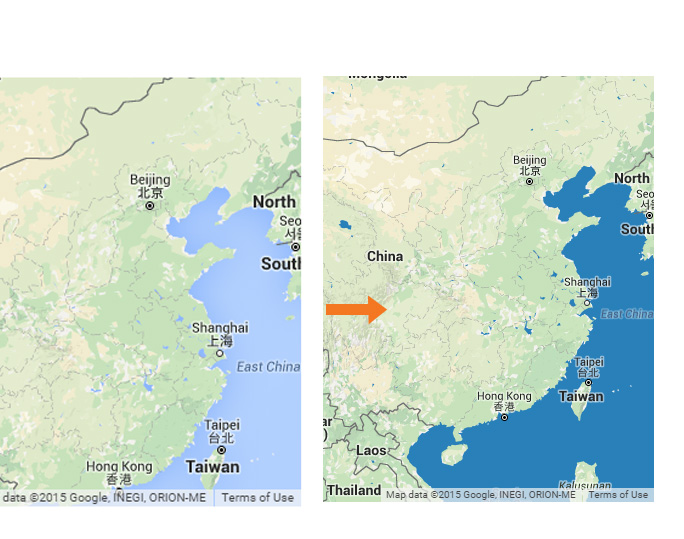
در این مثال من قصد دارم رنگ آب رو تغییر بدم و تغییراتی کلی ایجاد کنم. پس در داخل متغیری که ایجاد کردیم دستورات رو مینویسیم :
 var mapStyle = [
      {
        featureType: 'water',
        elementType: 'geometry.fill',
        stylers: [
            { color: '#2980b9' }
        ]
      }
    ];
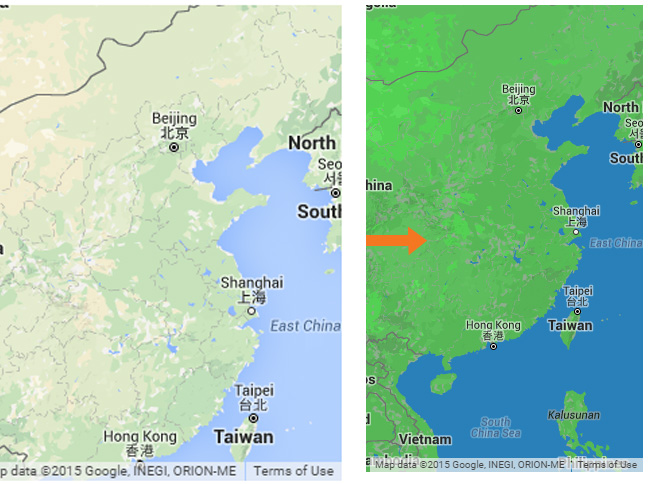
که نتیجهی تغییر به صورت زیر میباشد :
{
        featureType: 'landscape.natural',
        elementType: 'all',
        stylers: [
            { hue: '#809f80' },
            { lightness: -35 }
        ]
}
که نتیجهی تغییر به شکل زیر خواهد بود :
 var mapStyle = [
        // we will add the style rules here.
 {
        featureType: 'water',
        elementType: 'geometry.fill',
        stylers: [
            { color: '#2980b9' }
        ]
      },{
        featureType: 'landscape.natural',
        elementType: 'all',
        stylers: [
            { hue: '#809f80' },
            { lightness: -35 }
        ]
      },
      {
          featureType: 'poi',
          elementType: 'geometry',
          stylers: [
              { hue: '#f9e0b7' },
              { lightness: 30 }
          ]
      },{
          featureType: 'road',
          elementType: 'geometry',
          stylers: [
              { hue: '#d5c18c' },
              { lightness: 14 }
          ]
      },{
          featureType: 'road.local',
          elementType: 'all',
          stylers: [
              { hue: '#ffd7a6' },
              { saturation: 100 },
              { lightness: -12 }
          ]
      }

      ];
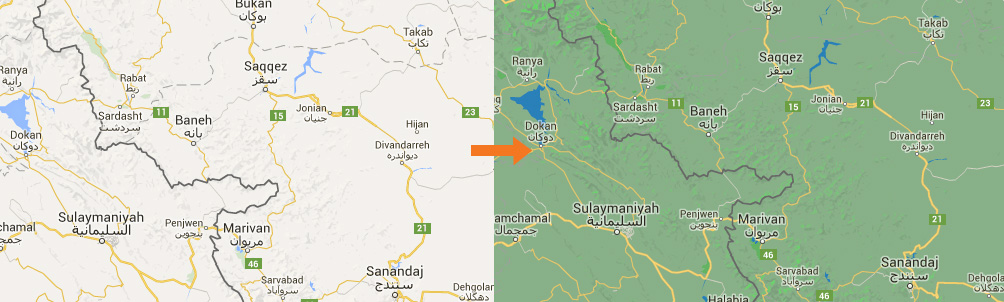
که تصویر نهایی به صورت زیر تغییر خواهد کرد :
امیدوارم لذت برده باشید


میکائیل اندیشه
من میکائیل اندیشه هستم که از سال ۲۰۱۱ وارد حوزه برنامه نویسی و طراحی وب شدم، ابتدا با زبان c++ در رشته تحصیلیم ( مهندسی فناوری اطلاعات ) آشنا شدم و پس از آن وارد طراحی وب سمت کلاینت ( Front-End ) شدم و پس از چند سال کار و تجربه در این حوزه از اواسط ۲۰۱۷ وارد برنامه نویسی و سمت بک اند شدم و با زبان php کار میکنم. به زبانهای php و javascript علاقه زیادی دارم و سعی میکنم در این دو بخش بیشتر یاد بگیرم.



نظرات و سوالات کاربران
عالی بود خیلی ممنون